كيفية دمج ملفات PDF بسهولة في نظام الويندوز
يُعد تنسيق PDF من أكثر الصيغ شيوعًا لمشاركة المستندات الإلكترونية. يعتمد عليه المستخدمون يوميًا لتبادل الملفات مع الزملاء أو العائلة، سواء في بيئات العمل أو الاستخدام الشخصي. وعند التعامل مع عدة ملفات PDF مترابطة، يصبح من الأسهل إدارتها عند دمج ملفات PDF في مستند واحد متكامل.
على الرغم من أن نظام ويندوز لا يتضمن أداة مدمجة مخصصة لدمج ملفات PDF، إلا أن هناك العديد من البرامج، الأدوات والمواقع المتاحة التي تتيح لك تنفيذ هذه المهمة بسهولة. في هذا الدليل نستعرض أفضل الطرق لدمج ملفات PDF على أحدث إصدارات ويندوز.
جدول المحتويات
دمج ملفات PDF باستخدام إضافة المتصفح
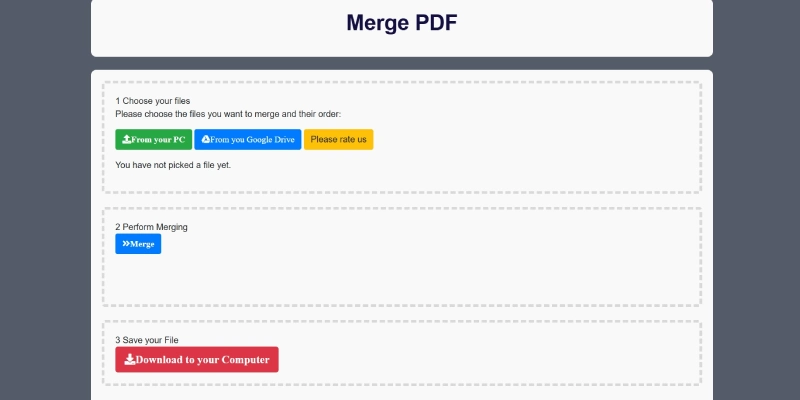
يُعتبر متصفح Google Chrome من أكثر المتصفحات استخدامًا على ويندوز، ويمكن الاعتماد عليه لإدارة وعرض ملفات PDF بسهولة. ورغم أنه لا يتضمن أداة مدمجة لدمج ملفات PDF، يمكنك إضافة هذه الميزة عبر تثبيت إضافة Merge PDF المتوفرة على متجر Chrome.
خطوات دمج ملفات PDF عبر Chrome:
- افتح صفحة إضافة Merge PDF داخل متجر Chrome الإلكتروني.
- اضغط على Add to Chrome لتثبيت الإضافة.
- بعد التثبيت، اضغط على زر Extensions في Chrome، ثم اختر إضافة Merge PDF.
- اضغط على زر Select Files أو زر الإضافة داخل واجهة الأداة.
- حدد ملفات PDF التي ترغب في دمجها، مع الضغط على مفتاح Ctrl لاختيار أكثر من ملف، ثم اضغط Open.
- يمكنك تغيير ترتيب الملفات عبر سحبها وإفلاتها بالفأرة حسب الترتيب المطلوب.
- اضغط على Merge أو Merge PDF لبدء عملية الدمج.
سيتم حفظ ملف PDF المدمج داخل مجلد التنزيلات الافتراضي في Chrome. يمكنك من خلال شريط التنزيلات اختيار Show in folder لعرض الملف أو Open لفتحه مباشرة.
دمج ملفات PDF باستخدام برنامج PDF Merger & Splitter
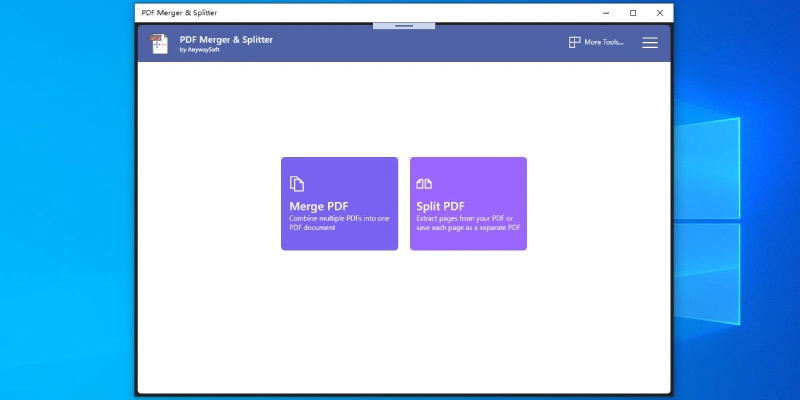
يُعد برنامج PDF Merger & Splitter من التطبيقات المجانية المتوفرة عبر Microsoft Store لدمج ملفات PDF. كما يوفر أداة لتقسيم ملفات PDF، وهي ميزة مفيدة عند الحاجة إلى فصل محتويات مستند كبير.
خطوات دمج ملفات PDF داخل التطبيق:
- اختر خيار Merge PDF لفتح أداة الدمج.
- اضغط على Add PDFs لإضافة الملفات.
- حدد ملفات PDF المطلوبة ثم اضغط Open.
- لتغيير الترتيب، حدد الملف واستخدم زري Move Up وMove Down.
- أول ملف في القائمة سيكون بداية المستند، وآخر ملف سيكون نهايته.
- اضغط على صفحة معينة ثم اختر Preview لمعاينة شكل المستند بعد الدمج.
- يمكنك تعديل حجم الصفحات من قائمة Page size settings.
- اضغط على Merge PDF لإتمام الدمج.
- اختر مجلد الحفظ ثم اضغط Save.
دمج ملفات PDF عبر موقع iLovePDF
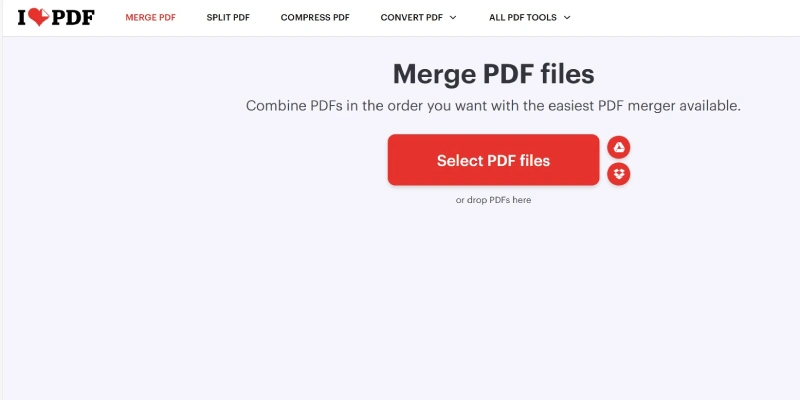
يقدم موقع iLovePDF أكثر من 23 أداة عبر الويب للتعامل مع ملفات PDF، ما يجعله بديلاً ممتازًا للبرامج. يمكنك من خلاله دمج، تقسيم، تحويل، إصلاح، ضغط، تدوير، توقيع، وإضافة تعليقات توضيحية على ملفات PDF بسهولة ومن أي متصفح في ويندوز.
طريقة دمج ملفات PDF باستخدام iLovePDF:
- افتح موقع iLovePDF.
- اختر أداة Merge PDF.
- اضغط على الزر الأحمر Select PDF files.
- حدد الملفات المطلوبة مع الضغط على Ctrl لاختيار عدة ملفات.
- اضغط Open لإضافة الملفات.
- يمكنك إعادة ترتيب الملفات عبر سحب الصور المصغرة بالفأرة.
- أو اختيار Order files by name لترتيبها أبجديًا.
- اضغط على Merge PDF لدمج الملفات.
- بعد ظهور رسالة تأكيد، اضغط على Download merged PDFs لتنزيل الملف النهائي.
تنظيم ملفات PDF في ويندوز بكفاءة أعلى
إدارة عدد أقل من المستندات أسهل بكثير من التعامل مع عشرات الملفات المنفصلة. وبجانب استخدام إضافة المتصفح Merge PDF أو تطبيق PDF Merger & Splitter أو موقع iLovePDF، يمكنك الاستفادة من برنامج PDF24 Creator كحل متكامل للتعامل مع ملفات PDF على ويندوز لتسهيل الدمج والتنظيم وتحسين إدارة مستنداتك.
سواء كنت تبحث عن أداة اونلاين، برنامج ويندوز، أو إضافة متصفح، ستجد أن عملية دمج ملفات PDF أصبحت أسهل من أي وقت مضى، مما يوفر عليك الوقت ويجعل إدارة مستنداتك أكثر احترافية.