كيفية مشاركة الملفات بين Android وWindows بسهولة
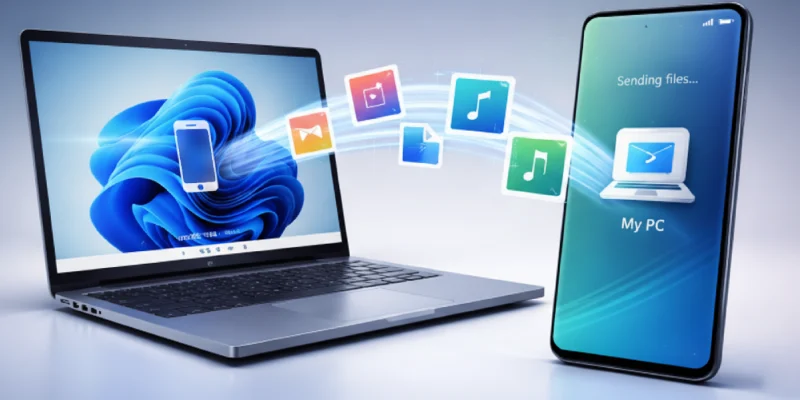
أصبح مشاركة الملفات بين هاتف أندرويد والكمبيوتر أكثر سهولة وسلاسة من أي وقت مضى، دون الحاجة إلى كابلات أو تطبيقات خارجية أو حلول معقدة. بفضل برنامج Quick Share، يمكنك مشاركة الصور والفيديوهات والمستندات بضغطة زر، مع سرعات نقل ممتازة خصوصًا عند الاتصال عبر شبكة Wi-Fi، ما يمنحك تجربة سريعة وموثوقة تشبه أنظمة النقل المتكاملة داخل النظام الواحد.
الملخص:
ميزة Quick Share من Google تتيح لك مشاركة الملفات لاسلكيًا بين هاتف أندرويد وجهاز كمبيوتر بسهولة وسرعة، دون الحاجة إلى كابلات أو تطبيقات خارجية، مع دعم النقل عبر Wi-Fi لتحقيق أفضل أداء.
في هذا الدليل سنشرح لك خطوة بخطوة كيفية إعداد Quick Share على الويندوز واستخدامه باحترافية.
جدول المحتويات
أمور يجب الانتباه لها قبل استخدام Quick Share
قبل البدء في استخدام Quick Share على ويندوز، هناك مجموعة من المتطلبات الأساسية التي يجب التأكد منها لضمان عمل الميزة بسلاسة وتحقيق أفضل سرعة نقل ممكنة بين أندرويد والكمبيوتر.
- دعم Bluetooth وWi-Fi: يجب أن يدعم جهاز الكمبيوتر تقنية البلوتوث والواي فاي، مع التأكد من تفعيلهما قبل بدء الاستخدام.
- الاتصال بنفس شبكة Wi-Fi: تأكد من اتصال جهاز أندرويد والكمبيوتر بنفس الواي فاي، لتفادي الاعتماد على البلوتوث البطيء.
- متطلبات النظام: الميزة متاحة فقط على ويندوز 11 وويندوز 10. كما يجب أن يعمل هاتفك بنظام أندرويد 6.0 أو أحدث.
- التوفر الجغرافي: برنامج Nearby Share على ويندوز متاح في معظم دول العالم باستثناء بعض الدول.
- المسافة بين الجهازين: يجب أن يكون الجهازان على مسافة لا تتجاوز 5 أمتار لضمان اكتشافهما لبعضهما البعض.
طريقة إعداد برنامج Quick Share على الويندوز
إعداد Quick Share على ويندوز عملية بسيطة ولا تستغرق سوى بضع دقائق. كل ما عليك هو تثبيت البرنامج وضبط بعض الإعدادات الأساسية ليكون جهازك جاهزًا لاستقبال وإرسال الملفات بسلاسة.
- قم بزيارة صفحة تنزيل Quick Share على الكمبيوتر واضغط على خيار البدء لتحميل البرنامج.
- إذا كان لديك هاتف سامسونج، فقم بتحميل البرنامج من متجر مايكروسوفت.
- بعد تنزيل ملف التثبيت، شغّله واتبع خطوات التثبيت حتى الانتهاء.
- عند تشغيل البرنامج لأول مرة، سيُطلب منك تسجيل الدخول بحساب Google.
- بعد الضغط على تسجيل الدخول، سيتم توجيهك إلى المتصفح لاختيار حسابك وإتمام عملية تسجيل الدخول.
- ارجع إلى برنامج Quick Share وحدد اسمًا للكمبيوتر، وهو الاسم الذي سيظهر للأجهزة الأخرى.
- إذا كنت تستخدم البرنامج بدون حساب Google، اختر استقبال من الجميع.
خطوات مشاركة الملفات من الأندرويد إلى الويندوز
بعد إكمال الإعداد، يمكنك بدء مشاركة الملفات بين هاتفك وجهاز الكمبيوتر. إليك الطريقة:
- افتح صورة أو فيديو أو ملف على هاتف أندرويد، ثم اضغط على زر مشاركة.
- اختر خيار Quick Share من قائمة المشاركة.
- سيظهر اسم جهاز الكمبيوتر على هاتفك، اضغط عليه.
- على جهاز ويندوز، افتح تطبيق Quick Share ووافق على طلب الاستلام.
- سيبدأ نقل الملف فورًا.
- يعمل البرنامج دائمًا في شريط النظام، ويمكنك من خلاله قبول الطلبات بسهولة.
- يتم حفظ الملفات المستلمة افتراضيًا في مجلد التنزيلات.
- لتغيير مسار الحفظ، اضغط على أيقونة الإعدادات في أعلى اليمين وحدد المجلد الجديد.
خطوات مشاركة الملفات من الويندوز إلى الأندرويد
الميزة لا تقتصر على الإرسال من الهاتف إلى الكمبيوتر فقط، بل يمكنك أيضًا إرسال الملفات من ويندوز إلى أندرويد بسهولة:
- انقر بزر الفأرة الأيمن على أي ملف أو مجلد في ويندوز 11 أو 10، ثم اختر إرسال عبر Quick Share من القائمة.
- سيتم فتح البرنامج، اختر هاتفك الأندرويد من القائمة. إذا لم يظهر، افتح إشعار Quick Share على هاتفك.
- على هاتفك، وافق على طلب الاستلام.
- سيبدأ نقل الملف فورًا.
الخلاصة
يوفر برنامج Quick Share على الويندوز تجربة سلسة وموثوقة لنقل الملفات بين أندرويد والكمبيوتر. خلال اختبارنا، عمل البرنامج بدون أي أعطال أو مشاكل، وهو ما يجعله خيارًا عمليًا لكل من يبحث عن طريقة سريعة وآمنة لمشاركة الملفات بين الأجهزة.
إضافة خيار الإرسال مباشرة من قائمة النقر بزر الفأرة الأيمن في الويندوز تدمج ميزة المشاركة بسلاسة داخل النظام وتجعل مشاركة الملفات أسرع وأكثر عملية. إذا كنت تستخدم أندرويد وويندوز بشكل يومي، فإن ميزة Quick Share سيمنحك تجربة أكثر انسيابية ويوفر عليك الكثير من الوقت والجهد في إدارة ومشاركة ملفاتك.