
لا شيء يرفع ضغطك مثل أن تفتح جهات الاتصال لتبحث عن رقم مهم ثم تكتشف أنه اختفى. سواء حذفت الرقم بالخطأ، أو حدث خلل مفاجئ في هاتفك الأندرويد، فقدان جهات الاتصال قد يتحول بسرعة إلى مشكلة حقيقية، خصوصًا عندما تحتاج التواصل مع صاحب ذلك الرقم.

لكن لا تقلق، في معظم الحالات يمكن استرجاع جهات الاتصال المحذوفة بسهولة، إما عبر حساب Google، أو من خلال طرق إضافية مثل بطاقة SIM أو التطبيقات. في هذا الدليل ستتعلم أفضل الطرق لاستعادة الأرقام المحذوفة وإرجاعها إلى هاتفك خطوة بخطوة.
جدول المحتويات
- استرجاع جهات الاتصال المحذوفة باستخدام Google Contacts
- 1) الاستعادة من سلة المهملات
- 2) التراجع عن التغييرات
- 3) إعادة استيراد جهات الاتصال من حساب Google
- 4) استرجاع جهات الاتصال المحذوفة من شريحة SIM
- 5) استعادة النسخة الاحتياطية لجهات اتصال حساب Google
- 6) استرجاع جهات الاتصال المحذوفة بدون نسخة احتياطية
- استخدام تطبيق استرجاع أرقام جهات الاتصال المحذوفة
- كيف تتجنب فقدان أرقام جهات الاتصال مستقبلًا؟
- نسخ جهات الاتصال احتياطيًا عبر Google Contacts
- نسخ جهات الاتصال احتياطيًا عبر Samsung Cloud
- الأسئلة الشائعة
- هل تبقى أرقام الهاتف المحذوفة موجودة على الجهاز؟
- هل استخدام تطبيقات استعادة البيانات آمن؟
- هل يمكن استرجاع جهات الاتصال بدون حساب Google؟
- هل يمكن استرجاع جهات الاتصال من WhatsApp؟
- كيف أعرف إن كانت جهات الاتصال محفوظة على الجهاز أو على Google؟
استرجاع جهات الاتصال المحذوفة باستخدام Google Contacts
يُعد Google Contacts من أقوى الأدوات الرسمية لإدارة جهات الاتصال على أندرويد، وهو مثبت مسبقًا على أغلب الهواتف. وإن لم يكن موجودًا لديك، يمكنك تنزيله من متجر Google Play.
يعتمد هذا التطبيق على مزامنة جهات الاتصال مع حساب Google، كما يحتفظ بالجهات المحذوفة في “سلة المهملات” لمدة 30 يومًا فقط قبل حذفها نهائيًا.
1) الاستعادة من سلة المهملات
إذا حذفت رقمًا خلال آخر 30 يومًا، ففرص استعادته ممتازة.
ملاحظة مهمة: الأرقام المحفوظة على الهاتف تتم مزامنتها مع حساب Google وتطبيق Google Contacts. إذا لم تقم بتسجيل الدخول إلى حساب Google على جهازك من قبل، فلن تكون جهات اتصالك محفوظة على السحابة، ولن تتمكن من استعادتها بهذه الطريقة.
- افتح تطبيق Google Contacts على الهاتف.
- سجّل الدخول إلى حساب Google إذا لم تكن مسجّلًا بالفعل.
- من الصفحة الرئيسية اضغط Fix & Manage.
- اختر Trash.
- ستظهر لك جميع جهات الاتصال التي حذفتها خلال آخر 30 يومًا.
- اضغط مطولًا على جهة الاتصال/الرقم الذي تريد استرجاعه.
- اضغط على قائمة الثلاث نقاط العمودية (قائمة Kebab).
- اختر Recover لاستعادة الرقم.
- أو اضغط Select All لتحديد الجميع، ثم اختر Recover بالأعلى.
كما يمكنك أيضًا الوصول إلى جهات الاتصال المحذوفة من الكمبيوتر عبر صفحة Google Contacts، ثم تسجيل الدخول لحسابك والضغط على Bin أو Trash من القائمة الجانبية (عادة في الأسفل).
2) التراجع عن التغييرات
هذه الطريقة مفيدة جدًا إذا حصلت مشكلة كبيرة مثل حذف مجموعة جهات اتصال أو تغييرات غير مرغوبة، وتريد الرجوع لحالة جهات الاتصال في وقت سابق.
- افتح تطبيق Google Contacts.
- اضغط Fix & Manage أسفل الصفحة الرئيسية.
- اختر Settings.
- مرّر للأسفل واضغط Undo changes.
- اختر الإطار الزمني المناسب (من الخيارات الجاهزة أو تحديد وقت مخصص).
- اضغط Confirm ثم OK.
ملاحظة: عند استخدام “التراجع عن التغييرات”، سيتم استعادة نسخة جهات الاتصال في تاريخ ووقت محددين، وهذا يعني أن أي تغييرات حدثت بعد ذلك (مثل إضافة جهات جديدة أو تعديل بيانات) قد يتم إلغاؤها أيضًا.
3) إعادة استيراد جهات الاتصال من حساب Google
إذا كانت جهات اتصالك محفوظة على Google ولكنها لا تظهر على الهاتف، يمكنك “إعادة إدخالها” للهاتف بسهولة.
- افتح تطبيق Google Contacts.
- اضغط Fix & Manage.
- اختر Restore contacts.
- اضغط زر Restore لإعادة استيراد جميع جهات الاتصال إلى الجهاز.
4) استرجاع جهات الاتصال المحذوفة من شريحة SIM
رغم أن سعة شريحة SIM محدودة، إلا أن كثيرًا من المستخدمين ما زالوا يعتمدون عليها لتخزين الأرقام. إذا كنت من هؤلاء، فقد تتمكن من استرجاع الأرقام عبر إعادة الاستيراد من الشريحة.
- افتح تطبيق Google Contacts.
- اضغط Fix & Manage أسفل الصفحة.
- اختر Import from SIM.
- إذا كان لديك شريحتان، اختر الشريحة التي تريد الاستيراد منها.
- قد ترى قائمة الأرقام/الجهات الموجودة على SIM، اختر ما تريد استرجاعه.
- حدد مكان حفظ الاستيراد: حساب Google أو الجهاز.
- اضغط Import.
معلومة مفيدة: إذا كنت تتلقى مكالمات مزعجة من أرقام محددة، يمكنك أيضًا الاستفادة من ميزات إخفاء أو حظر المكالمات على أندرويد حسب واجهة جهازك.
5) استعادة النسخة الاحتياطية لجهات اتصال حساب Google
توجد طريقة رسمية أخرى عبر إعدادات الهاتف لإعادة جهات الاتصال من نسخة Google الاحتياطية.
- افتح تطبيق Settings (الإعدادات).
- مرّر للأسفل واضغط Google.
- اختر Set up & restore.
- اضغط Restore contacts.
- اضغط Restore لاستعادة جهات الاتصال المحذوفة إلى هاتفك.
6) استرجاع جهات الاتصال المحذوفة بدون نسخة احتياطية
أحيانًا لا تتذكر الرقم المحذوف، لكن يمكن أن يساعدك سجل المكالمات في تحديده. حاول تذكّر آخر مرة تحدثت فيها مع الشخص ومدة المكالمة تقريبًا لتتعرف على الرقم الصحيح.
وإذا لم ينجح ذلك، جرّب تطبيقات التعرف على هوية المتصل مثل Truecaller، فهو يعمل كدليل أرقام ضخم وقد يساعدك على معرفة أسماء الأرقام المجهولة التي ظهرت في سجل مكالماتك.
إضافة إلى الاسم، قد يقدم Truecaller تفاصيل أخرى مثل شركة الاتصالات أو الموقع، وأحيانًا صورة ملف شخصي. بالطبع قد لا تكون المعلومات صحيحة 100%، لكنها غالبًا تكون دقيقة في معظم الحالات.
استخدام تطبيق استرجاع أرقام جهات الاتصال المحذوفة
إذا لم تنجح الطرق السابقة، فقد تحتاج إلى اللجوء إلى تطبيقات خارجية لمحاولة استرجاع أرقام جهات الاتصال المحذوفة على هاتف أندرويد. توجد العديد من التطبيقات التي تدّعي القدرة على استعادة البيانات المحذوفة، لكن هذه التطبيقات لا تضمن استرجاع الأرقام بنسبة 100%، لأن نجاح الاسترجاع يعتمد على عوامل كثيرة مثل مدة الحذف وهل تم تخزين بيانات جديدة بعد ذلك أم لا.
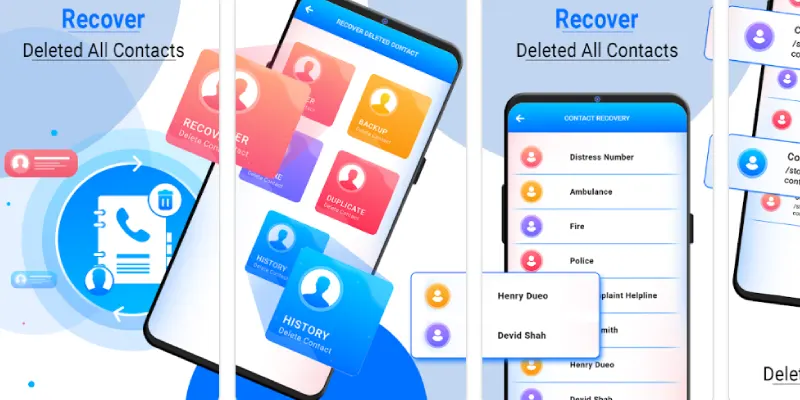
مع ذلك، يوجد تطبيق مجرّب يمكن أن يساعد في استعادة جهات الاتصال المحذوفة وهو تطبيق Recover Deleted All Contacts.
هذا التطبيق مخصص لمحاولة استرجاع جهات الاتصال المحذوفة من الهاتف أو شريحة SIM، كما يتيح لك نسخ/حفظ الأرقام المسترجعة بسهولة. حسب وصف التطبيق، يمكنه استعادة جهات الاتصال المحذوفة “بنقرة واحدة”، ويقوم بعرض جهات الاتصال التي يمكن استرجاعها ثم إعادتهم للهاتف.
خطوات استخدام التطبيق لاسترجاع الأرقام:
- نزّل التطبيق وثبّته من متجر Google Play.
- افتح التطبيق.
- سيطلب منك منح بعض الصلاحيات.
- بعد منح الصلاحيات، اضغط خيار Recover / Restore Contacts
- انتظر حتى ينتهي الفحص.
- سيعرض لك قائمة بجهات الاتصال التي يمكن استرجاعها.
- قم بإسترجاع الأرقام التي تريدها.
- بعد الاسترجاع، افتح تطبيق “جهات الاتصال” وتأكد من ظهور الأرقام.
كيف تتجنب فقدان أرقام جهات الاتصال مستقبلًا؟
أفضل حل دائمًا ليس الاسترجاع، بل الوقاية. إليك طريقتين مضمونتين لحماية أرقامك.
وبالمناسبة، إذا كنت تنوي تغيير هاتفك قريبًا، فمن الأفضل نقل جهات الاتصال بالطريقة الصحيحة لتجنب ضياع الأرقام أثناء الانتقال. يمكنك اتباع هذا الدليل: طريقة نقل جهات الاتصال من هاتف إلى آخر.
نسخ جهات الاتصال احتياطيًا عبر Google Contacts
إذا لم يكن تطبيق Google Contacts مثبتًا لديك، قم بتنزيله لأنك ستحتاجه لاحقًا للاستعادة. أما إذا كنت تستخدم هاتف سامسونج، فانتقل لطريقة Samsung Cloud.
- اذهب إلى Settings > Google.
- اضغط Settings for Google apps (آخر خيار غالبًا).
- اضغط Google Contacts sync.
- فعّل خيار Also sync device contacts.
- فعّل Automatically back up & sync device contacts واختر حساب Google المناسب.
نسخ جهات الاتصال احتياطيًا عبر Samsung Cloud
إذا كنت تستخدم هاتف سامسونج، فـ Samsung Cloud خيار ممتاز وعملي لاستعادة جهات الاتصال بسرعة.
- اذهب إلى Settings > Accounts and backup في جهاز سامسونج.
- بديلًا عن ذلك، اضغط على حساب Samsung في أعلى الإعدادات.
- إذا لم تكن مسجّلًا، قم بتسجيل الدخول أو إنشاء حساب Samsung جديد.
- اضغط Back up data.
- فعّل خيار Contacts وأي عناصر أخرى ترغب في نسخها.
- اضغط Back up now وانتظر حتى تكتمل عملية النسخ الاحتياطي.
بعد ذلك، يمكنك استعادة جهات الاتصال من السحابة في أي وقت بسهولة عند تغيير الهاتف أو بعد حدوث مشكلة في هاتفك.
الأسئلة الشائعة
هل تبقى أرقام الهاتف المحذوفة موجودة على الجهاز؟
نعم، في كثير من الحالات تبقى أرقام الهاتف المحذوفة “موجودة” على ذاكرة الجهاز لفترة، لكن يتم تعليم المساحة التي كانت تشغلها على أنها “محذوفة” ومتاحة للبيانات الجديدة. بمجرد إضافة صور أو تطبيقات أو ملفات جديدة، قد يتم الكتابة فوق البيانات المحذوفة (Overwriting)، وعندها تصبح استعادتها صعبة أو مستحيلة.
هل استخدام تطبيقات استعادة البيانات آمن؟
في الغالب نعم، الكثير من تطبيقات الاستعادة المعروفة آمنة لأنها مصممة لاسترجاع البيانات فقط. لكن في المقابل، هناك تطبيقات مشبوهة قد تقوم بـ:
- سرقة بياناتك الشخصية وجهات اتصالك.
- جمع سجل المكالمات والرسائل.
- تثبيت برمجيات تجسس أو إعلانات مزعجة.
لذلك قبل تثبيت أي تطبيق، تأكد من المراجعات، وعدد التنزيلات، واسم الشركة المطورة، والأذونات المطلوبة.
هل يمكن استرجاع جهات الاتصال بدون حساب Google؟
نعم، لكن الخيارات ستكون محدودة. إذا لم تكن مسجّلًا بحساب Google أو لم تُفعّل المزامنة، فيمكنك تجربة:
- استيراد جهات الاتصال من SIM (إن كانت مخزّنة هناك).
- استرجاع الأرقام من سجل المكالمات.
- استخدام تطبيقات التعرف على المتصل مثل Truecaller للتعرّف على الأرقام المجهولة.
- الاستعانة ببرامج استعادة خارجية (إذا كانت البيانات لم تُكتب فوقها بعد).
هل يمكن استرجاع جهات الاتصال من WhatsApp؟
واتساب لا يحتفظ بجهات الاتصال بشكل مستقل، بل يعتمد على جهات الاتصال المخزّنة في الهاتف. لكن إذا كانت الأرقام موجودة في محادثات واتساب، فقد تتمكن من استخراج الرقم يدويًا من معلومات الدردشة أو من صفحة معلومات جهة الاتصال داخل المحادثة.
كيف أعرف إن كانت جهات الاتصال محفوظة على الجهاز أو على Google؟
افتح تفاصيل جهة الاتصال داخل تطبيق Contacts وستجد غالبًا خيار “الحساب” أو “مكان التخزين”. إذا كانت جهة الاتصال ضمن Google فستظهر مرتبطة بحساب Gmail. أما إن كانت على الهاتف فستظهر ضمن “Device” أو “Phone”.