كيفية تشغيل تطبيقات وألعاب الأندرويد على الكمبيوتر
بينما نظام الماك يوفّر دعماً سلساً لتشغيل تطبيقات iPhone وiPad، يختلف الوضع تماماً عند الحديث عن تشغيل تطبيقات وألعاب أندرويد على نظام الويندوز. فإذا كنت ترغب في تشغيل ألعاب أندرويد على شاشة أكبر، أو اختبار تطبيق على جهاز مختلف، ستلاحظ أن الخيارات المتاحة لا تزال محدودة نسبياً.
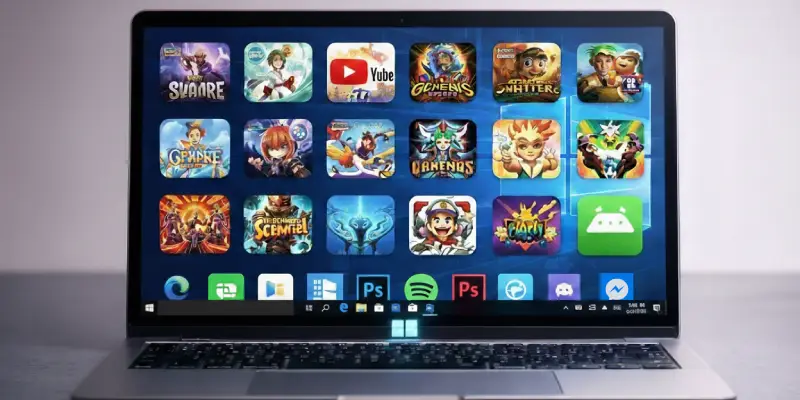
فقد أوقفت Microsoft دعم تطبيقات أندرويد على ويندوز 11 العام الماضي، كما تم إيقاف خدمة Intel Unison التي كانت تتيح التحكم بالهاتف من الكمبيوتر. ومع ذلك، لا تزال هناك عدة طرق فعّالة لتشغيل نظام أندرويد وتطبيقاته على جهاز الكمبيوتر.
الملخص:
الطرق المتاحة لتشغيل تطبيقات وألعاب أندرويد على الكمبيوتر تشمل ربط الهاتف مباشرة بنظام ويندوز، واستخدام محاكيات أندرويد مثل BlueStacks وGenymotion، وصولاً إلى الحلول الرسمية مثل Google Play Games، مع وجود مزايا وقيود لكل طريقة.
جدول المحتويات
ربط هاتفك بنظام ويندوز عبر Phone Link
إذا كنت ترغب فقط في استخدام التطبيقات المثبّتة على هاتفك دون تعقيدات، فإن برنامج Phone Link من مايكروسوفت خيار عملي. يتيح هذا التطبيق ربط هاتف أندرويد (وأيضاً iPhone) بجهاز ويندوز للوصول إلى التطبيقات، عرض الإشعارات، إرسال الرسائل، وتعديل بعض إعدادات الهاتف.
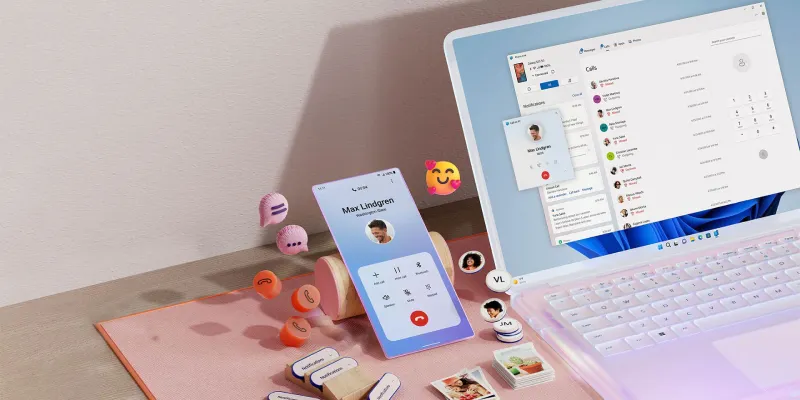
للبدء، قم بتثبيت تطبيق Phone Link على الكمبيوتر، وتطبيق Link to Windows على هاتف أندرويد، ثم اربط الجهازين عبر مسح رمز QR.
- أفضل تجربة تكون مع هواتف سامسونج.
- قد تعاني الألعاب من تأخير بسيط أو انخفاض في جودة الرسوم.
- مشاركة الملفات مباشرة من الكمبيوتر إلى تطبيقات أندرويد محدودة.
رغم هذه القيود، يبقى الحل مناسباً للوصول السريع إلى التطبيقات والرسائل.
محاكاة تجربة أندرويد الكاملة باستخدام Genymotion
إذا كنت ترغب في استكشاف نظام أندرويد نفسه وليس مجرد تشغيل تطبيقات منفردة، فإن برنامج Genymotion يُعد من أفضل محاكيات أندرويد المتاحة. ورغم أن النسخة الأساسية موجهة للمطورين وبمدفوعة، إلا أن هناك نسخة مجانية للاستخدام الشخصي بعد إنشاء حساب.
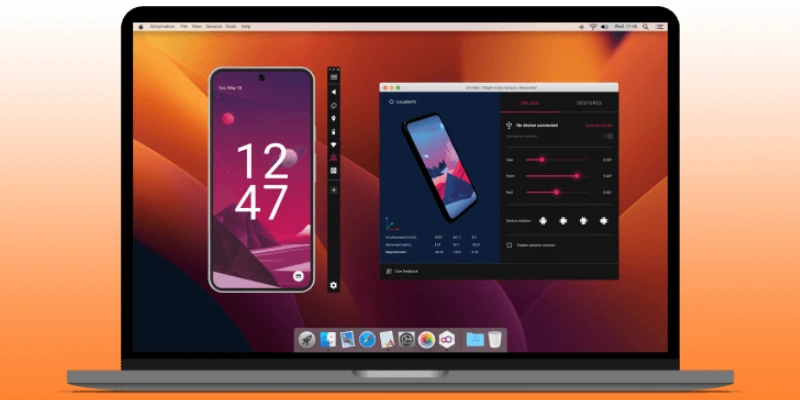
يعتمد برنامج Genymotion على VirtualBox، لذا يمكنك تحميل النسخة المدمجة أو تثبيت VirtualBox بشكل منفصل. تأكد من اختيار إصدار Personal Use، وتفعيل Intel VT-x أو AMD-V من إعدادات BIOS إن كان جهازك يدعم ذلك.
عند تشغيل البرنامج، يمكنك اختيار قالب جهاز يحدد:
- دقة الشاشة
- إصدار أندرويد (من 5 حتى 15)
- الموارد المخصصة للمحاكي
لاحظ أن القوالب لا تتضمن واجهات مخصصة مثل One UI من سامسونج. كما أن النظام يكون بسيطاً وخالياً من كثير من تطبيقات Google، لكن يمكن إضافة متجر Play عبر تثبيت Open GApps.
تشغيل أندرويد مباشرة على الكمبيوتر باستخدام Android-x86
لمن يبحث عن تجربة أقرب ما تكون إلى أندرويد الحقيقي على الكمبيوتر، يأتي مشروع Android-x86 كحل قوي. هذا المشروع مفتوح المصدر ينقل أندرويد إلى معمارية x86، ما يسمح بتشغيله على أجهزة الكمبيوتر بدلاً من الهواتف.
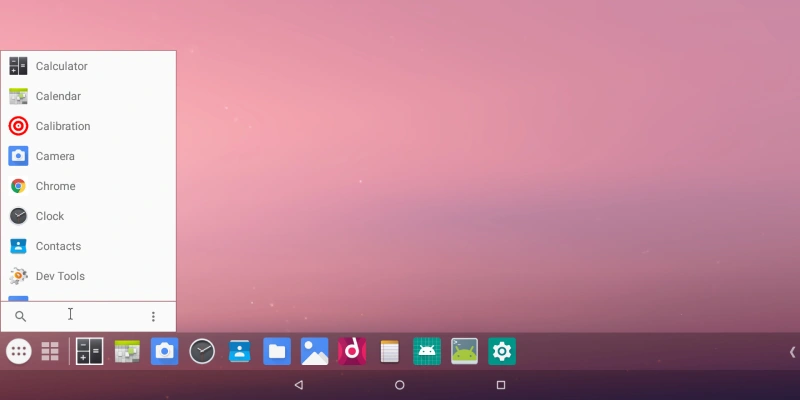
يمكنك تحميل نظام Android-x86 كملف ISO ونسخه على ذاكرة USB باستخدام برنامج مثل Rufus، ثم الإقلاع منه لتجربة أندرويد مباشرة أو تثبيته كنظام دائم للحصول على أداء أفضل.
كما يمكن تشغيل Android-x86 داخل VirtualBox، وهي طريقة أكثر مرونة لكنها تتطلب إعدادات إضافية. ورغم أن العملية أكثر تعقيداً، إلا أنها تمنحك تجربة أندرويد شبه نقية.
تشغيل ألعاب Google Play على الكمبيوتر
أصبح بإمكانك الآن تشغيل ألعاب أندرويد على الكمبيوتر بشكل رسمي عبر Google Play Games لنظام ويندوز. كل ما عليك فعله هو تحميل برنامج Google Play Games وتثبيته، ثم تسجيل الدخول بحساب Google للوصول إلى مكتبة الألعاب المتوفرة.
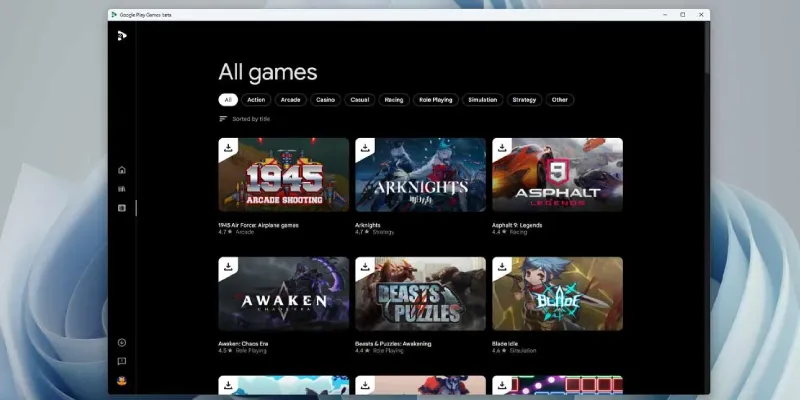
خدمة جوجل بلاي غيمز ما زالت محدودة نسبياً، لكنها خيار ممتاز لعشاق ألعاب أندرويد على الشاشة الكبيرة.
تشغيل تطبيقاتك المفضلة باستخدام BlueStacks
يُعد برنامج BlueStacks من أشهر محاكيات تشغيل نظام الأندرويد، خصوصاً لعشاق الألعاب. يتوفر بإصدارات متعددة، مثل BlueStacks 5 لويندوز 11، وBlueStacks 4، وBlueStacks Air لأجهزة Mac.
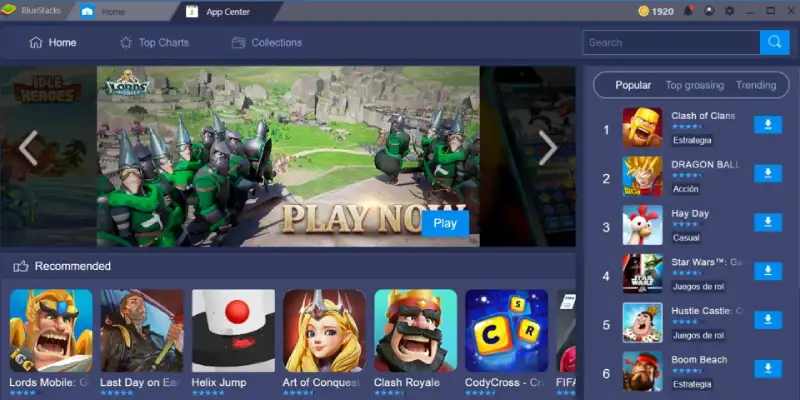
بعد تحميل وتثبيت برنامج BlueStacks، ستحصل على شاشة رئيسية مخصصة مع إمكانية الوصول إلى متجر جوجل بلاي. يمكن تشغيل التطبيقات مباشرة من داخل البرنامج أو عبر اختصارات على سطح المكتب. من أبرز مميزاته:
- تخصيص تحكم الماوس ولوحة المفاتيح
- ضبط الدقة ومعدل الإطارات FPS
- تحديد مقدار CPU وRAM المستخدم
وللحصول على أفضل أداء، يُنصح بتفعيل Intel VT-x أو AMD-V من إعدادات BIOS، وتفعيل خيار Virtual Machine Platform من ميزات ويندوز.
الخلاصة: سواء كنت تبحث عن تشغيل تطبيقات أندرويد على الكمبيوتر لأغراض العمل، التطوير، أو الألعاب، فهناك حل مناسب لكل استخدام. اختر الطريقة التي تلبي احتياجاتك واستمتع بتجربة أندرويد على شاشة أكبر وبإمكانات أوسع.